Spory przy odbiorze zaczynają się przy bramie
Często przyjęcie auta to kluczyki na tablicy i karteczka za wycieraczką. Przebiegu nikt nie spisuje, bo jest kolejka. Paliwa nikt nie sprawdza, bo „przecież był pełny bak”. A po dwóch dniach klient odbiera auto i pokazuje wgniecenie na tylnym zderzaku. Nie masz czym udowodnić, że było tam już wcześniej.
Drugi kłopot pojawia się w trakcie naprawy. Auto stoi na podnośniku, mechanik widzi, że tarcze są starte do granicy, a klient nie odbiera telefonu. Albo czekasz z zajętym stanowiskiem, albo robisz pracę bez zgody i ryzykujesz kłótnię o rachunek.
Zdjęcie z godziną przyjęcia zamiast sporu „ta rysa była wcześniej?”
Przyjmując auto, mechanik otwiera wizytę na telefonie albo tablecie, prosto z kalendarza albo listy rezerwacji. Przy przyjęciu zapisuje:
- stan licznika w kilometrach,
- poziom paliwa: rezerwa, 1/4, 1/2, 3/4 albo pełny,
- stan pojazdu przy przyjęciu, na przykład „wgniecenie na tylnym zderzaku, pęknięta lampa przeciwmgielna”,
- zdjęcia z przyjęcia, do 20 na wizytę, robione telefonem albo tabletem prosto z przeglądarki,
- podpis klienta, złożony palcem na ekranie.
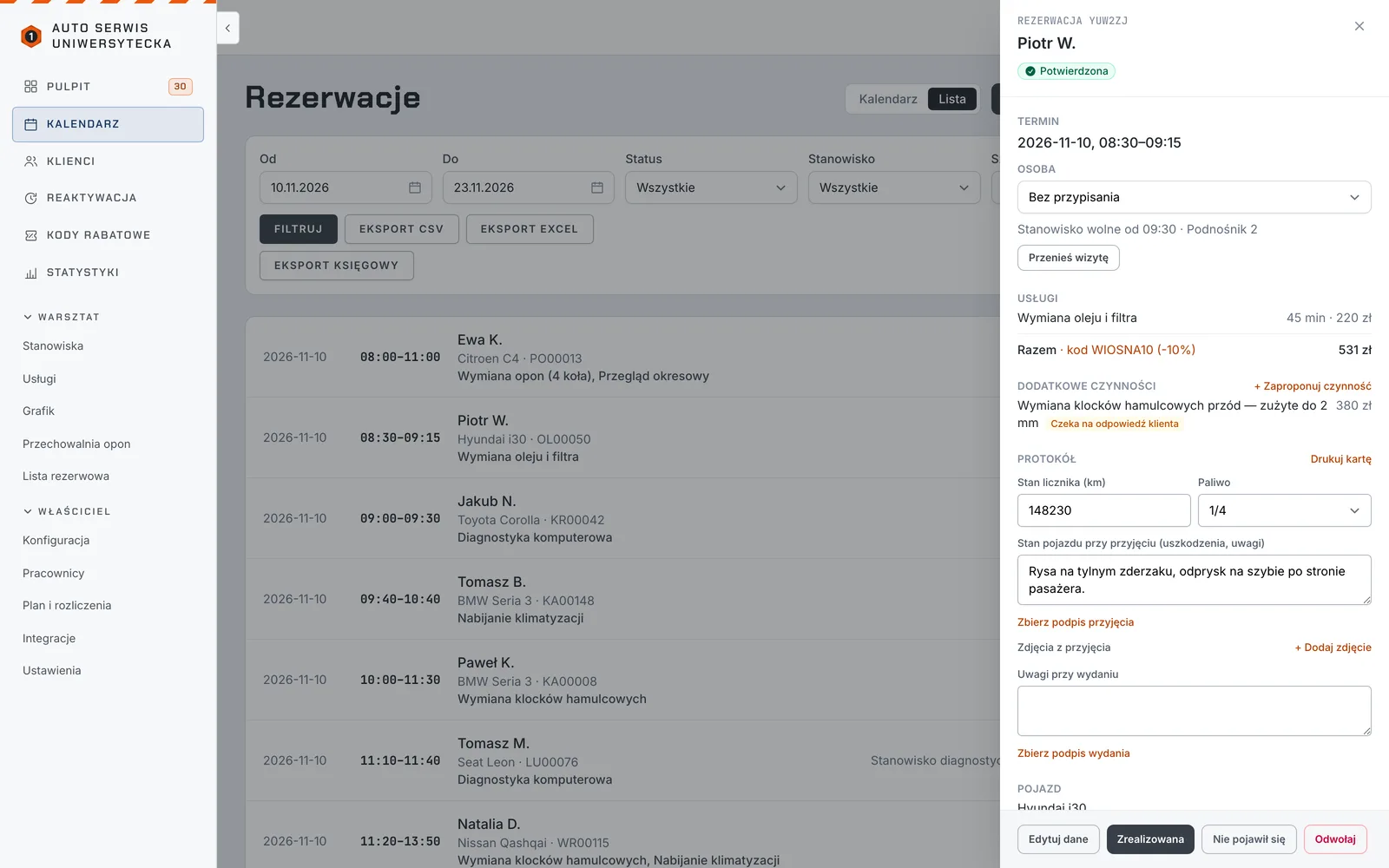
Obejście auta z telefonem zajmuje kilka minut. W zamian masz datowany zapis z podpisem klienta, do którego wrócisz, gdy przy odbiorze pojawi się pytanie o stan auta. Podpis zamraża protokół: przebieg, paliwo, VIN, opis i zdjęcia zostają zapisane razem z godziną podpisu. Żeby coś w nich zmienić, trzeba najpierw cofnąć podpis, a to zostaje odnotowane przy wizycie. Wszystko zostaje przy wizycie i w historii auta, więc w sporze o rysę masz dowód.
Dodatkowe prace akceptowane przez link, bez dzwonienia
Po zdjęciu kół okazuje się, że oprócz klocków trzeba wymienić tarcze. Mechanik nie musi dzwonić do zajętego klienta. Gdy w trakcie pracy wychodzi „coś jeszcze”, klika „Zaproponuj czynność” i wpisuje opis, cenę i stawkę VAT. Klient dostaje e-mail z linkiem, otwiera go na telefonie i bez logowania akceptuje albo odrzuca pracę. W panelu przy wizycie widzisz status: czeka na odpowiedź klienta, zaakceptowana albo odrzucona.
Decyzja jest zapisana przy zleceniu, więc przy odbiorze nie ma rozmowy „nikt mnie nie pytał”. Klient odpowie z pracy w minutę, a Ty nie musisz dzwonić z hali co kwadrans.
Przykład: wymiana oleju, która kończy się wymianą filtra kabinowego
-
Przyjęcie o 8:00
Pan Adam przyjeżdża Golfem na wymianę oleju i filtra, zarezerwowaną przez stronę rezerwacji. Recepcja otwiera wizytę w kalendarzu, wpisuje licznik 148 230 km i paliwo 1/4.
-
Zdjęcia i podpis
Mechanik robi cztery zdjęcia telefonem, w stanie pojazdu wpisuje „rysa na lewych tylnych drzwiach”. Klient podpisuje przyjęcie palcem na ekranie i idzie do pracy.
-
Propozycja dodatkowej pracy
Filtr kabinowy jest czarny. Mechanik klika „Zaproponuj czynność”, wpisuje opis i cenę. Klient dostaje e-mail z linkiem i o 10:20 akceptuje pracę na telefonie.
-
Wydanie i karta
Przy odbiorze recepcja wpisuje uwagę „następna wymiana za 15 tys. km”, klient podpisuje wydanie, a kartę zlecenia drukujesz z przeglądarki do teczki auta.
Od wjazdu na halę do wydania kluczyków w jednym miejscu
Przy każdej wizycie masz w jednym miejscu:
- dane klienta i auta (marka, model, numer rejestracyjny, VIN) oraz historię poprzednich wizyt,
- usługi i zaakceptowane prace dodatkowe z cenami,
- protokół przyjęcia i wydania z dwoma podpisami klienta,
- kartę zlecenia do druku jednym kliknięciem.
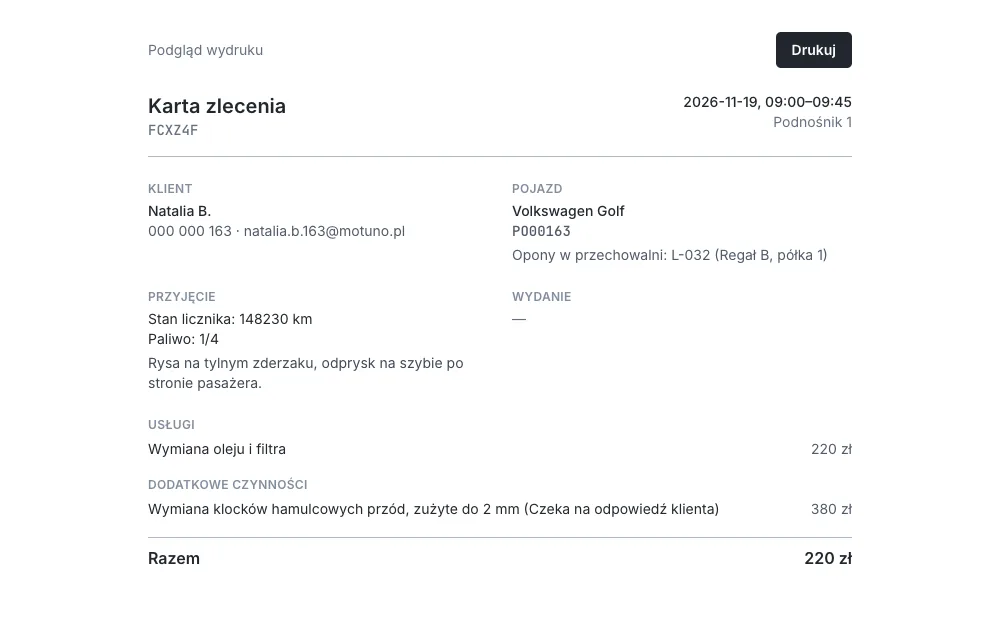
Przy wydaniu dopisujesz uwagi, na przykład zalecenia na następną wizytę, a klient składa drugi podpis. Karta zlecenia zbiera wszystko w jednym dokumencie: klienta, pojazd, przyjęcie ze zdjęciami i podpisem, wydanie, usługi, dodatkowe czynności i sumę. Drukujesz ją z przeglądarki, a jeśli potrzebujesz pliku, w oknie druku wybierasz zapis do PDF.
Faktura albo paragon z wizyty
Fakturę albo paragon wystawiasz jednym przyciskiem w podłączonym programie: w Fakturowni fakturę lub paragon, w iFirmie i inFakcie fakturę. Pozycje biorą się z wizyty: usługi i zaakceptowane dodatkowe czynności. Szkic możesz poprawić przed wystawieniem. Gotową fakturę wyślesz klientowi e-mailem i do KSeF przyciskami przy wizycie, a PDF pobierzesz jednym kliknięciem. Paragon z Fakturowni wydrukujesz na kasie fiskalnej albo wyślesz klientowi jako e-paragon. Jeśli klient odbiera auto po zamknięciu albo płaci z góry, wyślesz mu z wizyty link do zapłaty przez PayU, Tpay lub Przelewy24. Szczegóły są na stronie integracji.
Karta zostaje w historii pojazdu
Gdy auto wraca za pół roku, w bazie klientów i pojazdów widzisz jego poprzednie wizyty, a przy każdej protokół, zdjęcia i dodatkowe prace. Najwięcej zyskają na tym warsztaty, w których auta zostają na dłużej i często wychodzi coś jeszcze: hamulce, rozrząd, zawieszenie, sprzęgło. Więcej o takim warsztacie piszemy na stronie dla warsztatu mechanicznego. Karta zlecenia działa w każdym planie, także w planie Free.
Najczęstsze pytania
Czy potrzebuję tabletu do podpisu klienta?
Nie. Klient podpisuje się palcem na ekranie dowolnego telefonu albo tabletu, na którym masz otwarty panel Motuno w przeglądarce. Osobnej aplikacji nie instalujesz.
Czy podpis na ekranie to podpis elektroniczny?
To podpis odręczny złożony na ekranie, odpowiednik podpisu na papierowym protokole. Nie jest to kwalifikowany podpis elektroniczny.
Czy klient musi się logować, żeby zaakceptować dodatkową pracę?
Nie. Dostaje e-mail z linkiem, widzi opis i cenę, a potem akceptuje albo odrzuca czynność. Status widzisz od razu przy wizycie.
Czy faktura z wizyty trafi do KSeF?
Tak, jeśli Twój program do faktur (Fakturownia, iFirma albo inFakt) ma połączenie z KSeF. Wysyłasz ją przyciskiem „Wyślij do KSeF” przy wizycie albo włączasz w Integracjach wysyłkę od razu po wystawieniu.